T
Panduan Instalasi Aplikasi TMS
di Handphone
TAG Management System
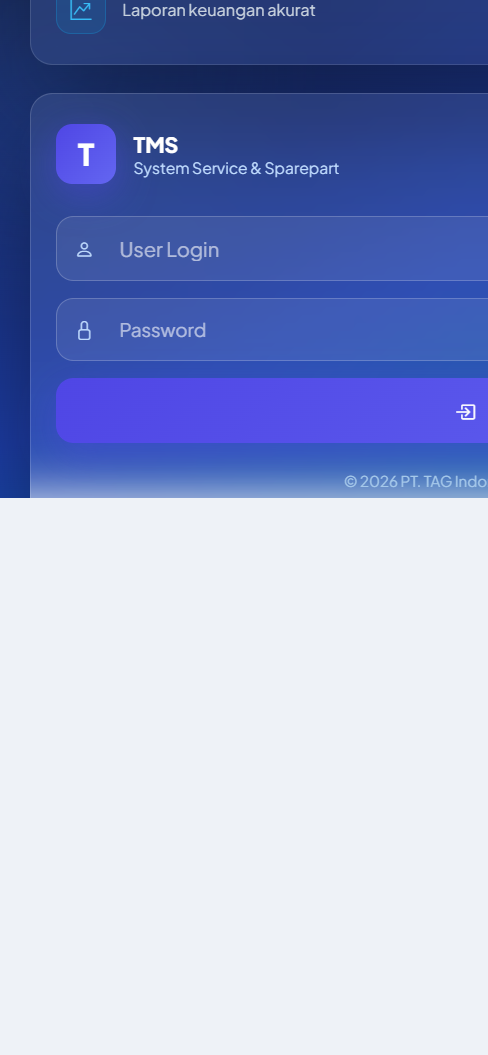
TAG Management System
TMS adalah aplikasi berbasis web. Saat dipasang di handphone, TMS mendapat:
.apk, tidak perlu Play Store, tidak perlu update manual. Kalau server diperbarui, aplikasi di handphone ikut terbaru otomatis.| Syarat | Keterangan |
|---|---|
| Handphone | Android 8 ke atas, atau iPhone iOS 16.4 ke atas |
| Browser | Chrome (Android) / Safari (iPhone). Jangan pakai browser bawaan WhatsApp/Facebook |
| Internet | Koneksi stabil saat pertama install |
| Akun | Username & password dari admin TMS |
service.pt-tag.my.id/login.phphttps:// dan ada ikon gembok di kiri alamat. Kalau tidak ada gembok, jangan lanjutkan — hubungi admin.Ada 2 cara. Coba Cara 1 dulu.
https:// (bukan http://) dan bukan mode Incognito.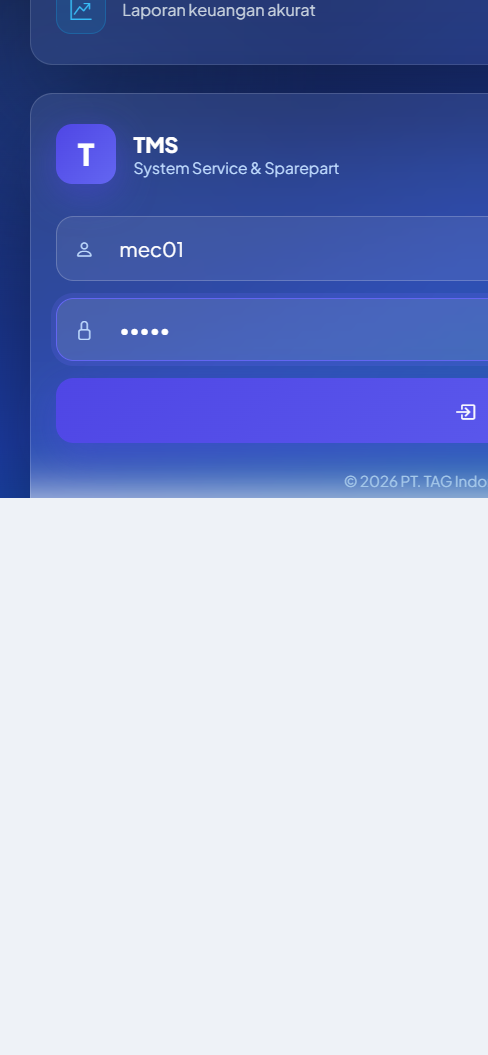
service.pt-tag.my.id/login.phpSetelah login, di bawah layar ada menu cepat. Isinya menyesuaikan role Anda.
| Role | Menu yang tampil |
|---|---|
| Mekanik | Working · Inspection · Berita Acara · Keluar |
| Hanya Service | Working · Inspection · Berita Acara · Keluar |
| Service | Home · Job No · Working · Inspection · Berita Acara · Keluar |
| Sparepart | Home · Working · Inspection · Keluar |
| Finance | Home · Job No · Working · Inspection · Berita Acara · Keluar |
Menu yang tidak menjadi hak Anda tidak akan muncul.
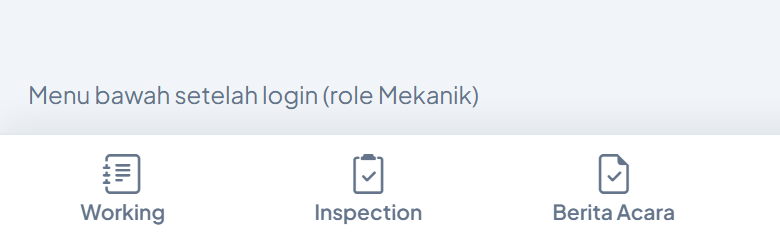
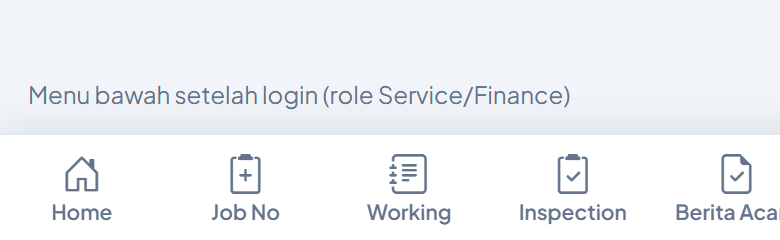
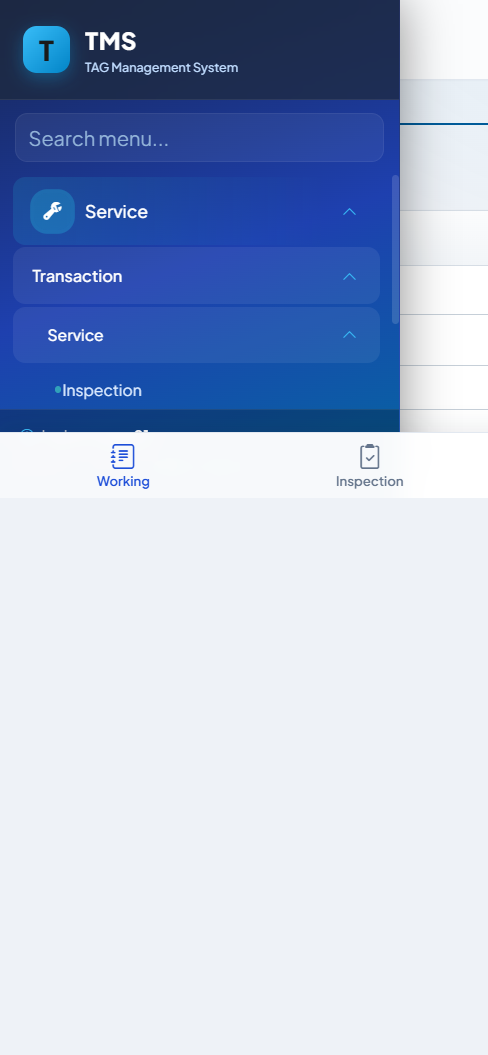
Untuk melihat semua menu, tap tombol ☰ (tiga garis) di kiri atas. Muncul panel menu dari samping berisi modul lengkap sesuai hak akses.
Ada 2 tempat:
| Masalah | Penyebab | Solusi |
|---|---|---|
| Banner "Pasang" tidak muncul | Buka lewat browser WhatsApp/Facebook, atau mode Incognito | Buka lewat Chrome/Safari langsung |
| Menu "Install app" tidak ada di Chrome | Chrome versi lama | Update Chrome di Play Store |
| Ikon muncul tapi masih ada address bar | Terpasang sebagai shortcut, bukan aplikasi | Hapus ikon lama, ulangi Langkah 2 Cara 1 |
| Ikon generik (bukan logo TMS) | Gambar ikon gagal dimuat | Pastikan internet stabil, ulangi install |
| Muncul 2 ikon TMS | Pernah install versi lama | Hapus kedua ikon, install ulang sekali |
| Layar putih saat dibuka | Sesi login kedaluwarsa atau server mati | Tutup aplikasi, buka lagi. Kalau tetap, cek internet |
| Login gagal "Wrong user name or password" | Salah ketik, atau akun nonaktif | Periksa huruf besar/kecil. Hubungi admin |
| "Akses Ditolak" saat buka menu | Role Anda tidak berhak atas halaman itu | Normal — hubungi admin kalau butuh akses |
| Tombol Keluar tidak ditemukan | Posisi di kanan atas | Scroll ke atas, atau pakai tombol Keluar di menu bawah |
| Aplikasi terasa lambat | Cache menumpuk | Chrome → Setelan → Privasi → Hapus data penjelajahan |
| Halaman tampil versi lama setelah update | Cache service worker | Tutup aplikasi sepenuhnya, buka lagi 2× |
Aplikasi TMS sudah bisa dipasang di handphone.

1. Buka Chrome, ketik: service.pt-tag.my.id/login.php
2. Tap "Pasang" saat banner muncul (atau menu ⋮ → Install app)
3. Buka ikon TMS di layar utama
4. Login:
   User     : <kode user>
   Password : <password>
Penyebab paling umum: server mengirim manifest dengan Content-Type salah.
curl -sI https://service.pt-tag.my.id/manifest.webmanifest | grep -i content-type
Harus application/manifest+json. Kalau application/octet-stream, perbaiki .htaccess:
<FilesMatch "\.(webmanifest|manifest)$">
    ForceType application/manifest+json
</FilesMatch>const CACHE = 'tms-vN'; di sw.jsBuka di browser desktop, pastikan semua 200:
DevTools → Application → Manifest: tidak ada error merah, dan Installability hijau.
| Android | Chrome → service.pt-tag.my.id/login.php → banner "Pasang" / ⋮ → Install app |
| iPhone | Safari → service.pt-tag.my.id/login.php → Bagikan → Tambahkan ke Layar Utama |
| Keluar | Topbar kanan atas (ikon pintu) atau menu bawah "Keluar" |
| Bantuan | Hubungi admin TMS |
Dokumen ini untuk pengguna akhir. Panduan teknis server ada di docs/PANDUAN-ANDROID.md.